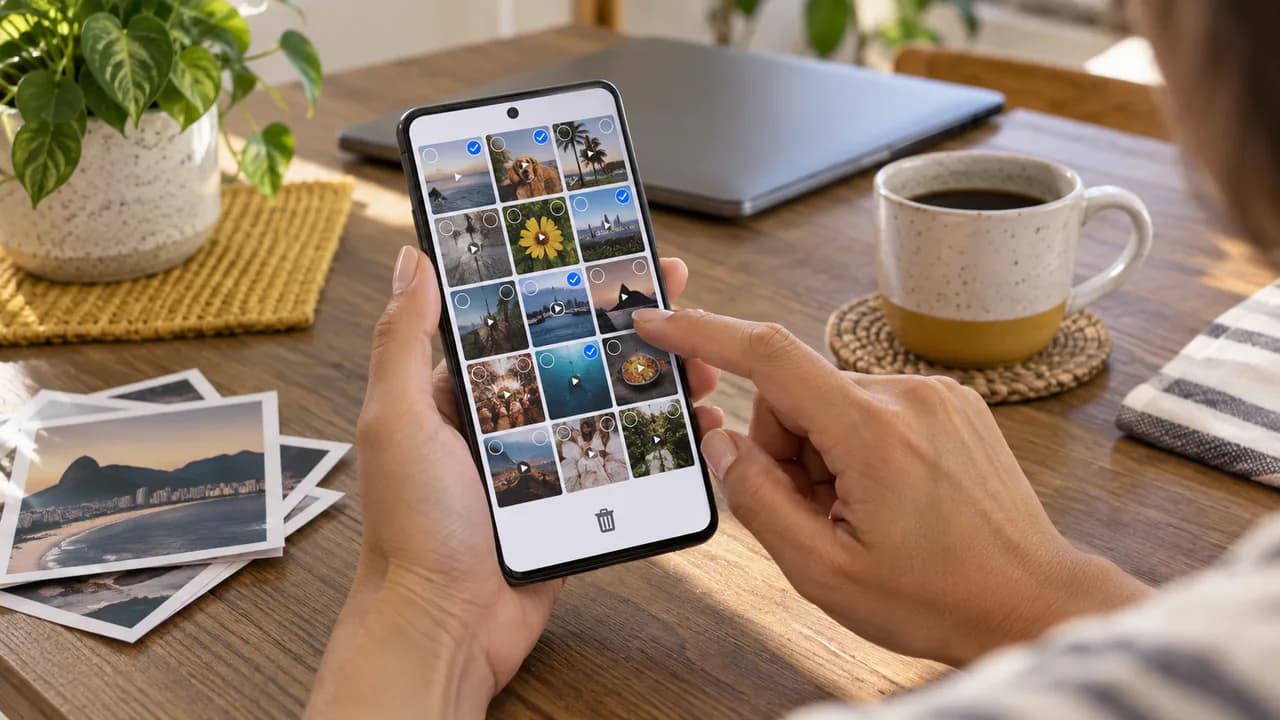
É possível liberar espaço ocupado pelo WhatsApp sem apagar uma conversa inteira. O próprio aplicativo mostra quais chats e arquivos consomem mais armazenamento e permite remover somente as mídias selecionadas.
Antes de começar, faça backup das conversas importantes. A Central de Ajuda do WhatsApp recomenda essa precaução porque itens removidos pelo gerenciador podem não ficar disponíveis para novo download.
Veja quanto espaço o WhatsApp ocupa
No Android, abra:
WhatsApp > três pontos > Configurações > Armazenamento e dados > Gerenciar armazenamento
O total usado pelo aplicativo aparece na parte superior. Abaixo, é possível localizar conversas, canais e arquivos que ocupam mais espaço.
No iPhone, abra Configurações > Armazenamento e dados > Gerenciar armazenamento.
Comece pelos arquivos maiores
Dentro de Gerenciar armazenamento, use os filtros para ordenar as mídias por tamanho, data ou conversa. Abra cada item antes de apagar.
Uma limpeza segura costuma seguir esta ordem:
- vídeos grandes que não precisam permanecer no celular;
- arquivos repetidos;
- mídias encaminhadas muitas vezes;
- downloads antigos de grupos;
- documentos que já estão guardados em outro local.
Ao tocar em um arquivo, a opção Mostrar na conversa ajuda a recuperar o contexto antes de decidir.
Limpe somente uma conversa
- Abra a conversa.
- Toque no nome do contato ou do grupo.
- Selecione Gerenciar armazenamento.
- Revise as mídias, organizadas da maior para a menor.
- Marque apenas o que deseja remover.
- Toque no ícone da lixeira e confirme.
Esse processo remove as mídias escolhidas sem exigir a exclusão de todo o histórico de mensagens.
O que acontece depois de apagar
A exclusão feita no gerenciador vale para a sua cópia do item. Outras pessoas da conversa ainda podem manter a mídia nos próprios aparelhos.
Um arquivo também pode continuar aparecendo na galeria se houver outra cópia salva fora da pasta administrada pelo WhatsApp. Nesse caso, é necessário localizar e apagar a duplicata separadamente.
A Central de Ajuda alerta que um item apagado dessa forma pode ser removido permanentemente da mídia do WhatsApp e não ficar disponível para novo download a partir da conversa. Revise a seleção antes de confirmar.
Evite aplicativos “limpadores”
Não é necessário instalar um aplicativo desconhecido para encontrar os arquivos grandes do WhatsApp. O gerenciador integrado já identifica o espaço usado e reduz o risco de conceder acesso às conversas e mídias a um terceiro.
Se a limpeza dentro do WhatsApp não for suficiente, use primeiro o gerenciador de arquivos do próprio aparelho para revisar Downloads, vídeos e duplicatas.
TRANSPARÊNCIA
Fontes consultadas
- Como liberar espaço no WhatsApp — Central de Ajuda
- Anúncio oficial do gerenciamento por conversa
- Como apagar mídias no WhatsApp
Links e disponibilidade conferidos na data de atualização deste artigo.
Como produzimos: ferramentas de IA podem apoiar pesquisa, organização e revisão. As informações são conferidas nas fontes listadas antes da publicação.