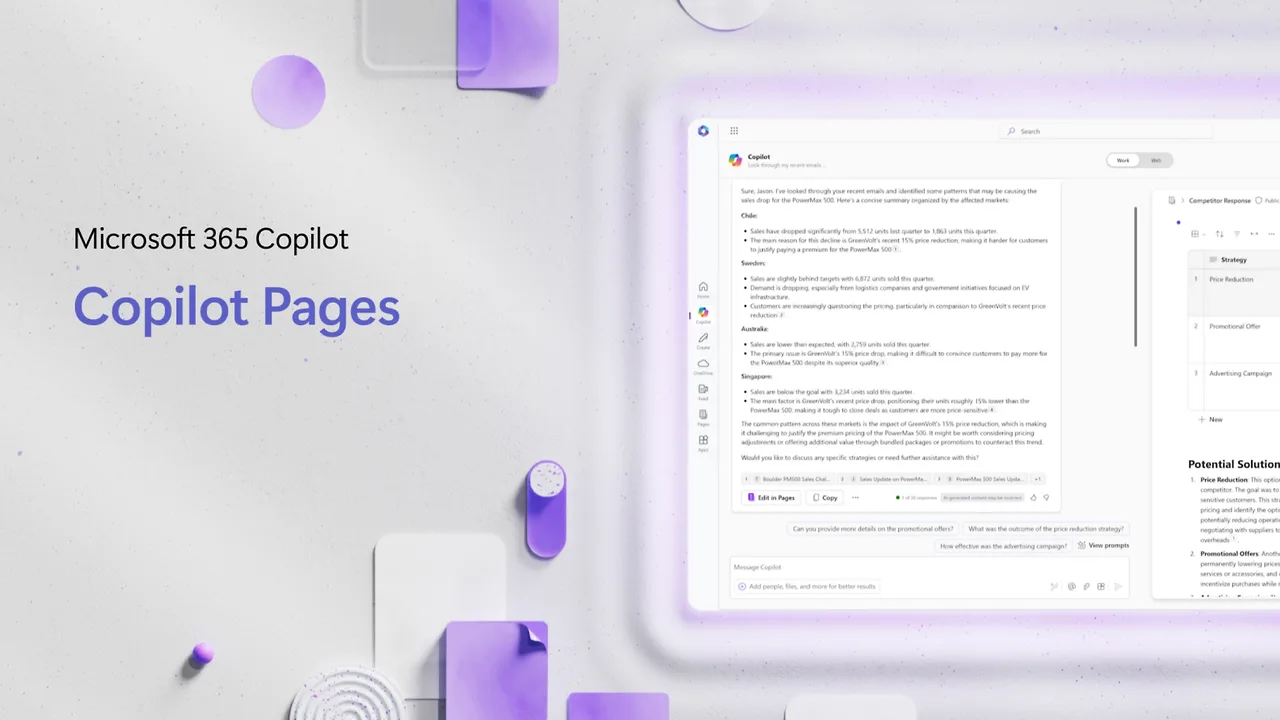
Uma boa resposta de IA costuma desaparecer no histórico do chat. O Copilot Pages tenta resolver esse problema transformando a resposta em uma página persistente, editável e compartilhável.
Em vez de copiar o texto para outro aplicativo, a pessoa abre a resposta ao lado do chat, corrige o conteúdo e continua trabalhando com o Copilot. A página fica salva para voltar depois.
O crescimento recente nas buscas brasileiras sugere curiosidade sobre o recurso, mas Pages não é um “novo Word” e também não substitui toda função do Microsoft Loop. Ele funciona melhor como ponte entre uma conversa e um documento em construção.
O que é o Copilot Pages
O Pages é uma área de edição ligada ao Copilot. Ela aceita títulos, listas, tabelas, links, blocos de código e formatação básica. O conteúdo pode ser alterado diretamente ou com novos pedidos para a IA.
O fluxo é simples:
- você conversa com o Copilot;
- transforma uma resposta em página;
- edita ou pede uma revisão;
- volta à página depois ou compartilha com outras pessoas.
O chat original permanece associado à página. Isso ajuda a continuar o raciocínio sem reconstruir todo o contexto em outra conversa.
Quem pode usar
A disponibilidade depende do tipo de conta:
- conta pessoal Microsoft: Pages está disponível para assinantes Microsoft 365 Personal, Family ou Premium;
- conta corporativa ou escolar: é necessário ter armazenamento no SharePoint ou OneDrive; segundo a Microsoft, algumas contas podem usar Pages mesmo sem licença completa do Microsoft 365 Copilot;
- colaboração: a outra pessoa recebe acesso à página, não necessariamente à conversa particular que originou o conteúdo.
Se o botão não aparecer, confirme primeiro a conta conectada, a licença e a disponibilidade do armazenamento. Criar várias sessões ou atualizar repetidamente o navegador não altera uma regra de licença.
Como criar sua primeira página
- Entre no Copilot com sua conta Microsoft.
- Faça um pedido concreto, como criar um plano de estudo ou organizar uma reunião.
- Abaixo da resposta, selecione Editar esta resposta ou a opção equivalente exibida na sua conta.
- Escolha Criar nova página.
- Renomeie a página e corrija manualmente o que precisar.
- Selecione um trecho e use Perguntar ao Copilot para pedir uma revisão limitada àquela parte.
As alterações são salvas automaticamente. Se você sair, procure a página no histórico recente ou na opção para mostrar todas as páginas.
Pages, Word, Loop ou apenas chat?
Use apenas o chat quando a resposta é descartável: uma ideia rápida, um cálculo ou uma explicação que não precisa ser mantida.
Use Copilot Pages quando o conteúdo nasceu na conversa e ainda precisa de edição, organização ou colaboração.
Use Word quando o documento exige paginação, estilos formais, cabeçalho, revisão avançada ou entrega em formato tradicional.
Use Loop quando o trabalho depende de componentes distribuídos entre Teams, Outlook e outros espaços colaborativos. Pages utiliza a base do ecossistema Loop, mas começa diretamente na experiência do Copilot.
Essa escolha evita criar uma página para cada resposta. Se tudo vira documento, encontrar a informação volta a ser o problema.
Um fluxo útil para reunião
Comece com as anotações brutas e peça ao Copilot uma estrutura verificável:
Organize estas anotações em uma página de acompanhamento. Use quatro seções: decisões confirmadas, ações, dúvidas abertas e riscos. Na tabela de ações, inclua responsável e prazo somente quando estiverem escritos nas notas; caso contrário, use “a confirmar”. Não invente consenso. Termine com as três perguntas que precisam ser respondidas na próxima reunião.
Depois, leve a resposta para Pages. A equipe pode corrigir nomes, preencher responsáveis e remover interpretações que não correspondem ao que foi decidido.
O que torna uma página confiável
Antes de compartilhar, confira:
- se números e datas existem na fonte original;
- se a IA transformou hipótese em decisão;
- se links abrem para as pessoas certas;
- se os participantes realmente podem acessar o conteúdo;
- se há informações internas que não deveriam sair daquele grupo;
- se ficou claro quem atualizará a página.
O recurso facilita a colaboração, mas compartilhar a página também compartilha o conteúdo nela. Revise permissões antes de colocar dados de clientes, contratos ou informações pessoais.
A conclusão sem propaganda
Copilot Pages vale a pena quando uma conversa produz algo que precisa sobreviver ao chat: um plano, pauta, roteiro, relatório inicial ou registro de decisão. Para uma resposta simples, o botão de copiar ainda é mais rápido.
A melhor maneira de avaliar é usar Pages em um único processo recorrente durante uma semana. Conte quantas vezes a equipe voltou à página, quantas correções foram necessárias e se ela realmente substituiu documentos paralelos. Se ninguém retornar, o recurso criou mais um lugar para procurar — não um atalho.
TRANSPARÊNCIA
Fontes consultadas
- Como o Microsoft 365 Copilot Pages funciona
- Guia oficial para usar Copilot Pages
- Anúncio do Copilot Pages pela Microsoft
- Google Trends: interesse por Copilot Pages no Brasil
Links e disponibilidade conferidos na data de atualização deste artigo.
Como produzimos: ferramentas de IA podem apoiar pesquisa, organização e revisão. As informações são conferidas nas fontes listadas antes da publicação.